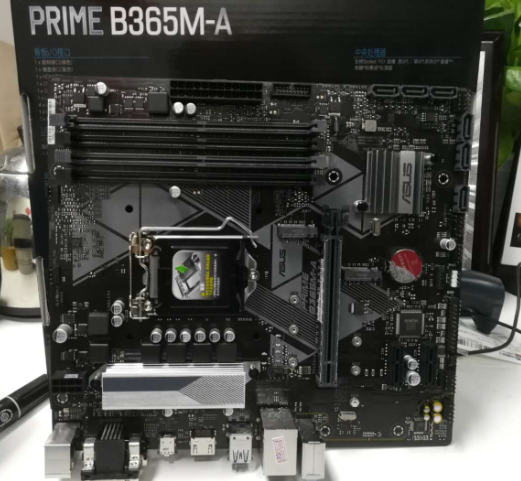
华硕B365M主板电源安装视频,手把手教你接线,别怕烧主板!
- 旅游
- 2026-07-22 14:24:05
- 36
说真的,我第一次装电脑的时候,最怕的就是电源这一步,主板那么贵,电容密密麻麻的,万一插错了,冒烟了怎么办?而且网上那些教程,要么讲得太专业,什么“ATX 24pin”、“CPU 8pin”,听都听不懂;要么就是视频拍得飞快,根本看不清线往哪插,尤其华硕B365M这块板子,虽然算入门级,但接口一点都不少,新手一看就头皮发麻。
后来我发现一个特别笨但特别有用的办法:先看一遍华硕B365M主板电源安装视频,然后对照着实物一步步来,真的,光看说明书有时候不如视频来得直观,今天我就把我看视频学到的、踩过的坑、还有自己琢磨出来的经验,全部写下来,不搞那些虚的,就想让你看完之后,自己能稳稳当当把电源接好,电脑一次点亮。
第一步:认识华硕B365M主板上的电源接口
别急着拆电源,先把主板翻出来,平放在纸板上(记得纸板要绝缘,别放金属桌上),华硕B365M这个板子,仔细看,电源接口其实就那么几个,我一个个说给你听。
- 主供电接口(ATX 24pin):最宽的那个,一般在主板右侧边,24个孔,分两排,一排12个,这个最好认,因为别的线插不进去,这个接口负责给主板上的大多数元件供电,比如内存、硬盘接口、板载声卡网卡。
- CPU辅助供电接口(ATX 12V):在CPU插座的左上角,一般是个4+4 pin的方块口,注意,有的旧电源是4pin,但B365M主板需要8pin(或者4+4)。如果你发现电源只有4pin,插上也能用,但强烈建议换电源,不然高负载容易不稳定。
- 风扇接口:虽然不算电源线,但很多新手会把机箱风扇线接到主板电源口上,千万注意别混,CPU_FAN是给CPU散热器用的,CHA_FAN是给机箱风扇用的,插错了CPU会报警。
这里有个小技巧,我是在华硕B365M主板电源安装视频里学到的:插24pin的时候,把主板平放,左手按住主板背面,右手用力往下压,听到“咔哒”一声才算到位,别怕,主板没那么脆弱。
第二步:电源线的选择与防呆设计
电源线其实不怕插错插孔,因为厂家的防呆设计做得很好,什么意思?就是接口形状不一样,你根本插不进去,但问题出在——你要找到对的线。
| 主板接口 | 对应的电源线特征 | 注意事项 |
|---|---|---|
| 24pin主供电 | 最宽、24孔的母头 | 分两半的话,对齐缺口再按 |
| CPU 8pin辅助 | 4+4 pin分体式,方孔 | 合二为一再插,别只插一半 |
| SATA供电 | 扁扁的L型口 | 给硬盘用,别插主板 |
| 显卡供电 | 6+2 pin | 显卡用,B365M主板不用这个 |
切记,CPU辅助供电线和显卡供电线长得很像,但绝对不能混,怎么看?CPU线是4+4,每个小方块里面只有4个孔;显卡线是6+2,有两个孔是空心的,我第一次装机差点把显卡线插到主板CPU口上,还好视频里专门强调了这点,不然就出事了。
第三步:实操接线流程(按顺序来,别乱)
好了,现在咱们开始动手,把你的电源拿出来,记得先不要插电!不要插电!不要插电!重要的事情说三遍,按这个顺序来:
- 先把24pin主供电线插到主板上,这一步最需要力气,很多新手会垫着主板往上推,这样主板很容易弯,正确做法是:把主板放在硬纸板上,右手拇指和食指捏住插头,垂直对准接口,用力向下按,如果怎么都按不下去,别硬来,检查一下插头方向对不对,缺口要对准卡扣。
- 接着插CPU 8pin辅助供电,这一步最容易忽略,很多人在华硕B365M主板电源安装视频里看到,CPU旁边那个小方块,不插的话电脑根本点不亮,把电源线穿过机箱背线孔(如果提前装机箱里了),从上往下对准CPU插座左上角的插口,同样听到“咔哒”才算好。
- 检查所有接口是否牢固,插好后轻轻提一下线,如果插头纹丝不动,说明到位了,如果有松动,重新插,千万不能虚接。
这里我犯过一个错,说出来你别笑话:我忘记了把CPU风扇的4pin线插到CPU_FAN口上,结果装好开机,屏幕黑屏,主板上的CPU红灯一直亮,后来问了人才知道,B365M主板检测不到CPU风扇转动,会强制报警并停止启动。一定记得把CPU散热器的风扇线,插到标注着CPU_FAN的针脚上。
第四步:常见接线误区与避坑指南
看再多的图文教程,都不如看一遍华硕B365M主板电源安装视频来得直接,但视频看完了,有些坑自己不动手还是会踩,我整理了几个最常见的:
- 所有线都插满,不是的,B365M主板如果用了M.2固态硬盘,SATA接口的硬盘线可以不接,机箱前置的USB 3.0、音频线,如果不着急用,也可以最后再接。优先把供电和开关线接好,能点亮系统再说。
- 电源开关线不分正负极,机箱前面板的Power SW、Reset SW这些小线,确实不分正负极,插对了就行,但硬盘指示灯HDD LED和电源指示灯POWER LED是分正负极的,插反了灯不亮,怎么区分?白色线是负极,彩色线是正极,你可以在视频里暂停,对照着主板说明书上的针脚定义来插,华硕B365M的说明书第1-2页就有详细针脚图。
- 电源功率随便选,B365M+B365芯片组,配i5-9400F这样的CPU,用个400W的电源够用了,但如果你以后想升级显卡(比如上RTX 2060),那最好直接买500W以上的。宁愿功率大一点,也不要小马拉大车。
第五步:接线后的检查清单与第一次开机
线都接完了?先别急着盖机箱盖,我建议你按这张表逐一检查,避免返工:
- [ ] 主供电线24pin是否完全插入,卡扣是否卡紧?
- [ ] CPU辅助供电8pin是否插紧,方向是否正确?
- [ ] CPU散热器风扇线是否插在CPU_FAN口?
- [ ] 机箱开关(Power SW)是否插到主板对应针脚?
- [ ] 内存条是否完全按下?通常在CPU两侧,用力按到底,听到咔哒响。
- [ ] 显卡(如果有)是否插到位,并且插了对应的供电线?
- [ ] 电源开关是否拨到“-”号一侧(开启状态)?
检查完毕,深吸一口气,接通电源,按下机箱开关,如果你听到“滴”的一声,看见风扇开始转,屏幕亮了——恭喜你,你的华硕B365M主板电源安装成功了!
如果没亮呢?别慌,先看主板上的指示灯:CPU红灯常亮,可能是CPU没装好或者辅助供电没插;DRAM黄灯常亮,可能是内存条没插紧,或者只插了一根但没插在A2插槽(优先插最右边的第二个槽),这些都是我从那些失败视频里学到的,你看,踩坑才是最好的学习。
一些接地气的额外唠叨
我知道,看文字教程就是不如看华硕B365M主板电源安装视频来得轻松,因为视频里,人家会用手指着说:“看好了,这根线往这里插,会发出嗒的一声。”而文字我写了三千字,你也不一定能想象出那个清脆的反馈声。
但没关系,装电脑就是个慢慢来的活儿,我第一次装,光插24pin就插了五分钟,手抖得不行,后来发现,其实只要心细,把接口对准,用力均匀,根本不会坏,而且华硕B365M这块主板,本身也挺皮实,只要你不是拿螺丝刀去捅它的电容,一般搞不坏。
对了,还有一点小建议:把主板盒子里附送的那个I/O挡板,先装到机箱上,很多人忘了,等主板装好了才发现挡板没装,又得拆下来重装,那个叫一个崩溃,我就干过这事,气得我想把机箱扔了。
如果你现在手里就有一套配件,不妨打开电脑,搜一下“华硕B365M主板电源安装视频”,选个播放量高、时间比较新的(比如18-20年左右,B365M就是那段时间的板子),一边看一边跟着我这篇文章里的步骤来,看一点,做一点,别想着一次性看完所有教程再动手,那会忘光,最好的学习方式是:看一分钟视频,动手操作一分钟,这样效率最高。
其实啊,等你真的把线全部接好,按下开关,看到风扇呼呼转起来的那一瞬间,之前那些焦虑和纠结,一下子就没了,你会觉得:原来就这么回事啊!下次再装机,你就是那个能指导别人的人了。
好了,不说了,我去看看我的机箱侧板还能不能盖回去——刚才拆的时候把线理得一塌糊涂,估计又得重新走一遍线,这就是装机的乐趣嘛,永远有下一个问题等着你,但也永远有下一个解决方案。