b365m主板插线视频,从入门到一次点亮,这篇比说明书好懂多了
- 科技
- 2026-08-06 11:59:28
- 98
说实话,我第一次拿到B365M主板的时候,心里是有点发怵的,那密密麻麻的针脚、五颜六色的接口,和视频里UP主行云流水的操作一比,感觉自己像是拿错了扳手去修瑞士手表,但后来我发现,主板插线这事儿,本质上就是个“对号入座”的游戏,尤其B365M这块板子,它的插针布局其实相当规矩,只要你看过一次像样的视频,再配合今天这篇拆碎了的文章,基本上能避开绝大多数新手必踩的坑。
为什么非要看b365m主板的插线视频?光看说明书不够吗?
先别急着杠,B365M芯片组虽然不新,但胜在稳定、便宜、兼容性极强——它支持Win7,对老显卡、旧内存也特别友好,但正因为它的“年代感”,它的前置音频接口、USB 2.0/3.0针脚还有开机排针的颜色和位置,和现在的新主板完全不同。
说明书呢?大多是黑白线条图,而且是那种“你看得懂图但不敢使劲插”的抽象画风,而一个真人的插线视频,能告诉你三件说明书永远写不出来的事:
- 插的时候要多大劲儿——太轻弹出来,太重针脚弯掉;
- 哪个针脚是防呆设计的死角——比如USB 3.0那个粗硕的接口,反了是插不进去的,但硬塞的话能捅坏;
- 理线顺序——先插大24Pin还是先插CPU供电,视频里会给你演示最优路线,省得后面线绕成一团麻花。
如果你还没看过视频,那我强烈建议你一边看视频,一边把下面这份文字版“插线地图”收藏起来,两者互补,绝对比单看一样强十倍。
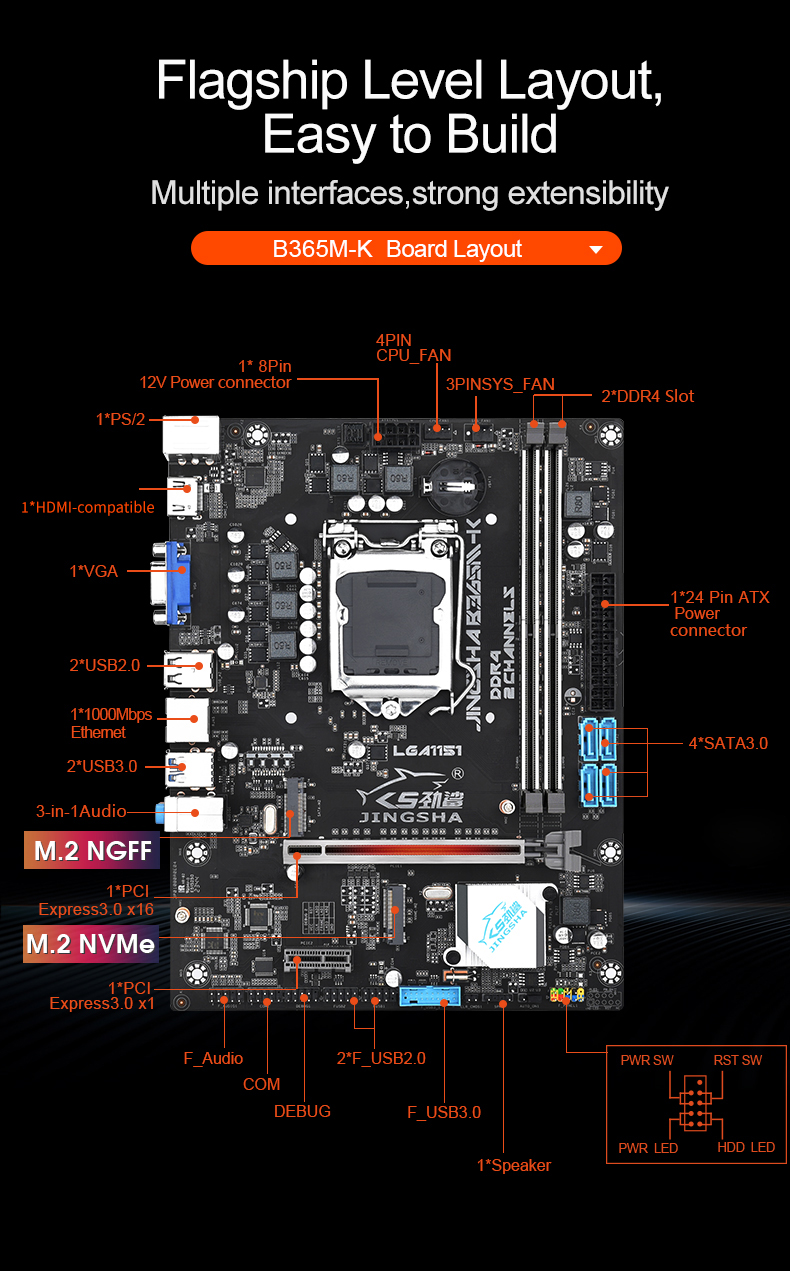
插线前的第一步:认识你的B365M主板上的“三大战区”
在开插之前,咱们得先像侦察兵一样把战场划成三块,别笑,这步特别关键——我见过有老哥把CPU供电(8Pin)硬插到主板左上角的辅助供电上,结果开机风扇都不转,吓出一身冷汗。
| 战区名称 | 位置 | 常见接口 | 新手易错点 |
|---|---|---|---|
| 左上角供电区 | CPU插槽左上侧 | CPU_12V(通常是4+4Pin或8Pin) | 别和显卡供电混淆,但这里只插CPU线 |
| 右侧边缘主供电区 | 内存插槽右侧 | 24Pin ATX电源 | 反了插不进,但容易因没对齐而“用力过猛” |
| 右下角跳线区 | PCIe插槽右下侧 | 开关机/重启/HDD LED/电源灯 | 正负极搞反是家常便饭,这是视频里重点讲的部分 |
顺带一提,B365M比较良心的一点是,它把前置USB 2.0和USB 3.0的针脚错开布局了,中间隔了俩SATA口,物理上减少了你插错的概率,条码上印的字极小,眯着眼都不一定看得清,所以建议你开着手机闪光灯,照着插。
实战插线顺序:先痛后快的“电源三兄弟”
好,现在手洗赶紧了(静电是主板头号杀手),我们按这个顺序来,我自己用的顺序,屡试不爽。
第一步:先插24Pin主供电(最粗的那个)。
这块B365M的24Pin接口边缘有一个防脱扣,插的时候先把卡扣对准主板凸起的那一侧,然后向下均匀用力,听到“咔嗒”一声就是到位了,这里有个视频里常被忽略的小细节:插完后,用力往下按一下卡扣顶部,确保锁扣完全勾住主板边缘,否则运输过程中颠一下就松了,点不亮大概率是它。
第二步:接着是CPU 8Pin供电(左上角)。
这个接口上会印着“CPU”或“ATX_12V”,要注意,有些电源的CPU线是4+4分体的,你要把它合成一个8Pin再插,插的时候也是防呆的,但缺的那一角和显卡的6+2Pin完全不同。很多新手把显卡的8Pin硬塞CPU口,能塞进去一半,但另一根本来就插不进去,赶紧拔出来。
第三步:最后才是那个最让人头疼的——跳线区(F_PANEL)。
这里没有防呆,全靠对符号,B365M的右下角,有一组密密麻麻的小针脚,别怕,先看主板丝印,上面有一个小三角箭头,那个就是第1针(Pin 1),你手里的机箱线,每一根上面都印着英文缩写:
- PWR_SW / PWRSW:开机键(最重要)
- RESET_SW / RST:重启键
- PWR_LED + 和 -:电源指示灯
- HDD_LED + 和 -:硬盘指示灯
血泪教训:PWR_LED和HDD_LED这俩玩意是分正负极的,插反了灯不亮,但不影响开机,但如果你把PWR_SW和RESET_SW搞反了,那按重启键就等于开机,按开机键反而没反应。 所以最无脑的办法是:先只插PWR_SW两根线,其他统统不管,先让机器能亮起来再说,等系统装好了,再补插指示灯。
机箱前面板USB和音频:看着吓人,其实比跳线还好插
前置USB 3.0(那个蓝色的大胖子接口)
在B365M上一般在内存插槽右侧或SATA口下方,它的插法很简单——找准缺口,接口内部有一个塑料挡片,主板插座上也有一个凸起的挡块,反了是真的插不进去,但正因为如此,很多人会横着用力,导致底座从主板上脱落,正确的姿势是:平行于主板方向,匀速插入,插到底部没缝了就行。
前置音频(AC97 / HD Audio)
通常在左下角,标着“JAUD”或“AUD_FP”,这个接口是9针的,但其中第8针是空针(就是少一根针),防呆靠的就是那个空针位,插的时候看线头,一个洞是堵死的,对齐就好。音频线不插其实也能开机,系统会自动切换后置音频。
点亮无反应”的急诊指南(视频里不会讲但你必须知道)
如果你跟着视频插完了,开机毫无反应,别慌,按以下顺序排查,100%能解决90%的问题:
- 检查电源开关键是否在I(开)的状态。 别笑,真的很多人把电源插座上的开关关了。
- 拔掉所有多余的设备,只留CPU+内存+主板。 显卡先不插,硬盘线全拔掉,裸奔点一下看能不能进BIOS。
- 复位CMOS(扣电池)。 把主板上的纽扣电池CR2032抠出来,等30秒再装回去,这一步能救回因为内存超频失败而黑屏的板子。
- 换个内存插槽。 从离CPU最近的第二根槽(B2)开始试,不要用A1B1组合。
那些“不看视频永远不知道”的隐藏B365M细节
B365M这板子有个很有意思的设定——它同时保留了PCIe 3.0 x16和两个PCIe 3.0 x1,但如果你插了M.2 NVMe SSD,某些SATA口会被禁用,具体禁用哪几个?看主板上丝印,千万别插被标记的SATA口_。
它的DVI接口在核显输出时,需要你在BIOS里把“Primary Display”设为“IGD”,否则显示器死活不亮,这个细节,说明书里闷不吭声,但视频里老玩家会顺嘴提一句。
给小白的最后一条“土办法”
实在看着针脚眼花,甚至老花眼?拿手机拍一张主板针脚的高清照片,然后放大,再把机箱线的每一个塑料壳上印的字也拍下来,对着照片一根一根插。插线就像挤牙膏,慢就是快,稳就是快。
不用紧张,B365M这块板子插线,比你煮一碗泡面还简单,泡面你得等水开,插线你只要对齐了往下压,咔嗒两下就完事了,如果真有一次没点亮,拔掉重来就是,针脚没你想象的那么脆,放轻松,动手吧。